
一,引言
响应式网页就是一套代码适配多个屏幕,实现方法:
-
媒体查询:
@media(条件){ html{ background-color: green; } } -
Bootstrap 框架
针对媒体查询的写法,我们只需要了解即可,主流的都是通过类似于 Bootstrap 框架来实现响应式网页的。
二,媒体查询
2.1 媒体特性
之前的写法:检测视口宽度等于 320px 才使用指定 css
@media(width:320px){
    html {
		background-color: green;
    }
}
实际上我们这个条件不应该是具体的某一个值,而是应该是一个区间。
区间写法: 视口最大宽度小于 320px
@media(max-width:320px){
    html{
        background-color:green;
    }
}
媒体特性:
max-width:最大宽度min-width:最小宽度
2.2 媒体查询的书写顺序
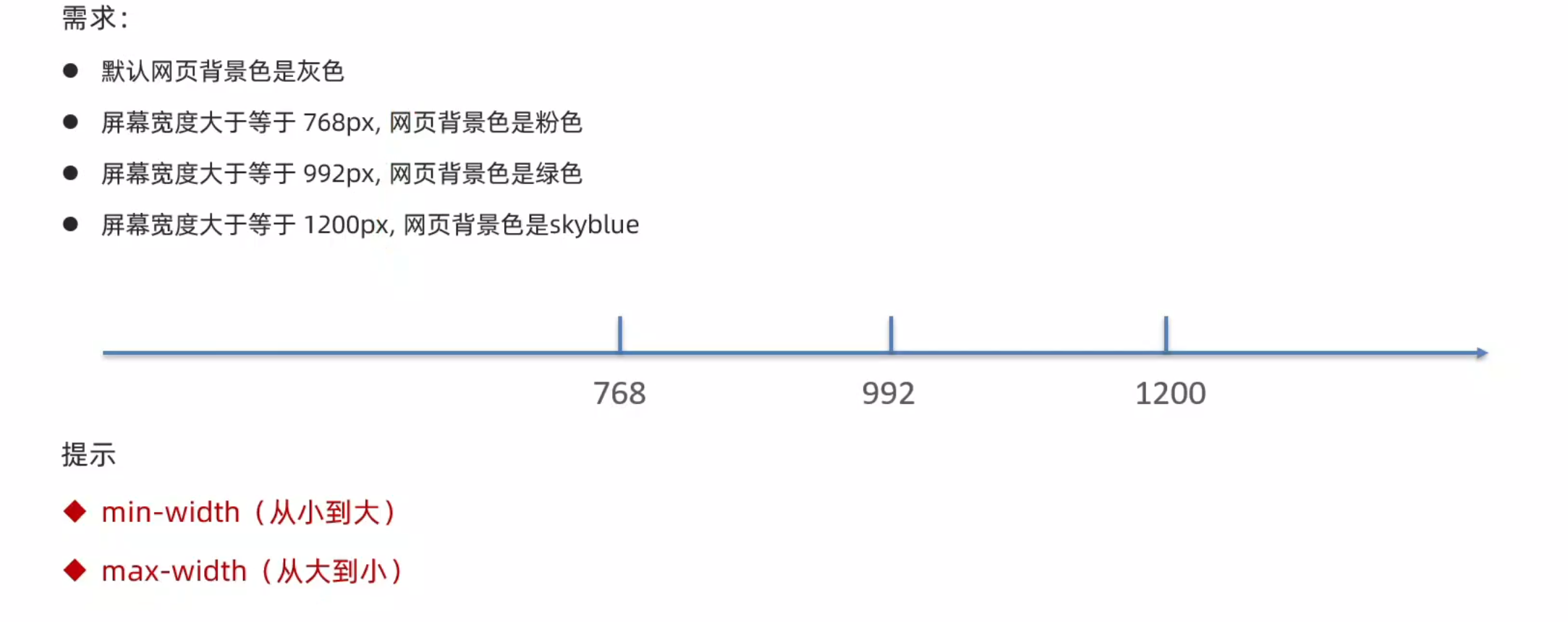
之所以需要按照顺序写是因为,如果不按照顺序写,根据 CSS 的层叠特性,后面的会把前面的效果覆盖掉!。
2.3 媒体查询的完整写法(了解)
@media 关键词 媒体类型 and (媒体特性){
    CSS代码
}
关键词 / 逻辑操作符:
andonlynot
媒体类型:用来区分设备类型的,例如屏幕,打印机,其中手机电脑都属于屏幕
| 类型名称 | 值 | 描述 |
|---|---|---|
| 屏幕 | screen | 带屏幕的设备 |
| 打印预览 | 打印预览模式 | |
| 阅读器 | speech | 屏幕阅读模式 |
| 不区分类型 | all | 默认值,包含以上情况 |
媒体特性:主要用来描述媒体类型的具体特征,例如当前屏幕的宽高,分辨率,横批或竖屏等
| 特性名称 | 属性 | 值 |
|---|---|---|
| 视口的宽和高 | width,height | 数字 |
| 视口最大宽或高 | max-width、max-height | 数字 |
| 视口最小宽或高 | min-width、min-height | 数字 |
| 屏幕方向 | orientation | portrait:竖屏 landscape:横屏 |
2.4 媒体查询,外部CSS
我们可以通过根据媒体查询的类型直接引入外部 CSS,而不是将所有的 CSS 代码写入到一个媒体查询中。
-
完整写法:
<link rel="stylesheet" media="逻辑符 媒体类型 and (媒体特性)" href="xx.css"/> -
简化写法
<link rel="stylesheet" media="(媒体特性)" href="xx.css"/>() 不能省略!
三,Bootstrap
Bootstrap 是由 Twitter 公司开发维护的前端 UI 框架,他提供了大量编写好的 CSS 样式,允许开者结合一定 HTML 结构以及 JavaScript,快速编写功能完善的网页以及常见的交互效果
3.1 快速入门
-
下载 Bootstrap 生产文件 下载 Bootstrap · Bootstrap v5 中文文档 v5.3 | Bootstrap 中文网 (bootcss.com)
-
找到里面的 css 文件夹中的
bootstrap.css未经压缩的 css 文件
bootstrap.min.css将代码全部压缩好的 css 文件 -
将文件放入到项目目录
-
在项目中引入两个文件任意一个
<link rel="stylesheet" href="./css/bootstrap.min.css"> -
调用类名:
container:响应式布局版心<div class="container"> 测试 </div>
3.2 栅格系统
栅格化是将整个网页的宽度分成12 等份,每个盒子占用对应的份数。
例如:一行排 4 个盒子,则每个盒子占3 份即可(12/4=3)
栅格系统的响应式区间
| BreakPoint | Class infix | Dimensions |
|---|---|---|
| Extra small | None | <576px |
| Small | sm | >=576px |
| Medium | md | >=768px |
| Large | lg | >=992px |
| Extra large | xl | >=1200px |
| Extra extra large | xxl | >=1400px |
栅格系统不同视口大小用的类前缀
| xs <576px | sm >=576px | md >=768px | lg >=992px | xl >=1200px | xxl >=1400px | |
|---|---|---|---|---|---|---|
| Container(max-width) | Nonde(auto) | 540px | 720px | 960px | 1140px | 1320px |
| Class prefix | .col- | .col-sm- | .col-md- | .col-lg- | .col-xml- | .col-xxl- |
常用布局类:
col-*-*:列,例如:(col-xxl-3):代表在>=1200的屏幕里面容器占3个格子row:行,先有行,然后里面嵌套列元素,让row的子集成为flex布局
举例:
<!DOCTYPE html>
<html lang="en">
<head>
    <meta charset="UTF-8">
    <meta name="viewport" content="width=device-width, initial-scale=1.0">
    <title>Document</title>
    <link rel="stylesheet" href="./css/bootstrap.min.css">
</head>
<body>
    <!-- 视口宽度大于等于1200px,一行排4个盒子 -->
    <!-- 视口宽度大于等于768px,一行排2个盒子 -->
    <!-- 视口宽度大于等于576px,一行排1个盒子 -->
    <div class="container">
        <div class="row">
            <div class="col-xl-3 col-md-6 col-sm-12">1</div>
            <div class="col-xl-3 col-md-6 col-sm-12">2</div>
            <div class="col-xl-3 col-md-6 col-sm-12">3</div>
            <div class="col-xl-3 col-md-6 col-sm-12">4</div>
        </div>
    </div>
</body>
</html>
3.3 全局样式
只展示全局样式如何使用,具体的可以去查看官方文档。
3.3.1 按钮
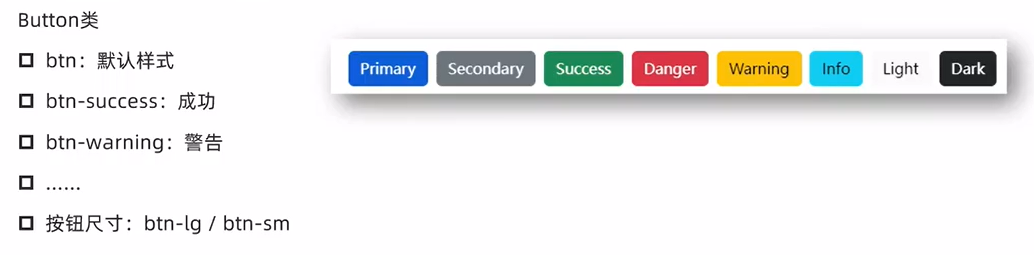
举例:
<!DOCTYPE html>
<html lang="en">
<head>
    <meta charset="UTF-8">
    <meta name="viewport" content="width=device-width, initial-scale=1.0">
    <title>Document</title>
    <link rel="stylesheet" href="./css/bootstrap.min.css">
</head>
<body>
    <a class="btn btn-success btn-sm">按钮1</a>
    <button class="btn btn-info btn-sm">按钮2</button>
    <input type="button" class="btn btn-warning btn-sm" value="按钮3"/>
</body>
</html>
3.3.2 表格
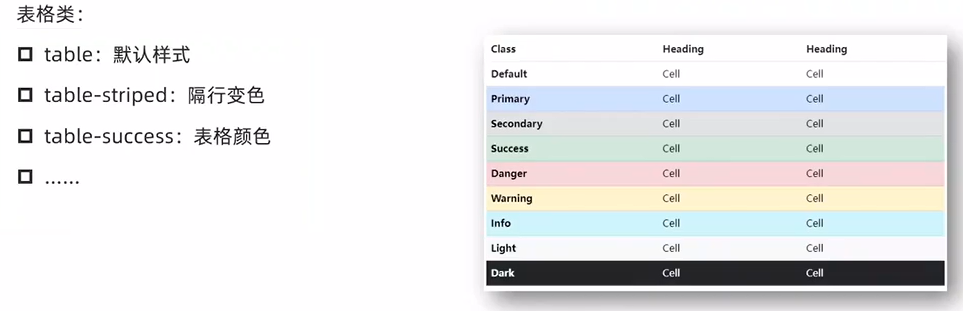
举例:
<!DOCTYPE html>
<html lang="en">
<head>
    <meta charset="UTF-8">
    <meta name="viewport" content="width=device-width, initial-scale=1.0">
    <title>Document</title>
    <link rel="stylesheet" href="./css/bootstrap.min.css">
</head>
<body>

    <table class="table table-striped table-hover">
        <tr class="table-success">
            <th>name</th>
            <th>age</th>
            <th>gender</th>
        </tr>
        <tr>
            <td>张三</td>
            <td>32</td>
            <td>男</td>
        </tr>
        <tr>
            <td>李四</td>
            <td>21</td>
            <td>女</td>
        </tr>
        <tr>
            <td>王五</td>
            <td>12</td>
            <td>男</td>
        </tr>
    </table>


</body>
</html>
3.4 组件
组件就是 Boostrap 写好的例如下拉框的代码,我们直接复制这些代码然后修改成我们需要的。
用法为:
- 引入css文件
- 引入js文件
- 复制结构,修改内容
具体直接看官方文档即可,这个部分不需要详细说明。
Bootstrap 入门 · Bootstrap v5 中文文档 v5.3 | Bootstrap 中文网 (bootcss.com)
3.5 字体图标
-
下载
-
使用:
-
复制 fonts 文件夹到项目目录
-
网页引入
bootstrap-icons.css文件 -
调用 CSS 类名 (图标对应的类名)
<i class="bi bi-android2"></i>
-