

一,声明变量const优先
const 优先,尽量使用 const,原因是:
- const 语义化更好
- 很多变量我们声明的时候就知道他不会被更改了,那为什么不用 const呢?
- 实际开发中也是,比如react框架,基本const
- 涉及基本数据类型的可以用let,例如循环里面
- 涉及引用数据类型的一定能够要用const
二,Web API基本认知
2.1 作用和分类
- 作用: 就是使用 JS 去操作 html 和浏览器
- 分类:DOM(文档对象模型)、BOM(浏览器对象模型)
2.2 什么是DOM
-
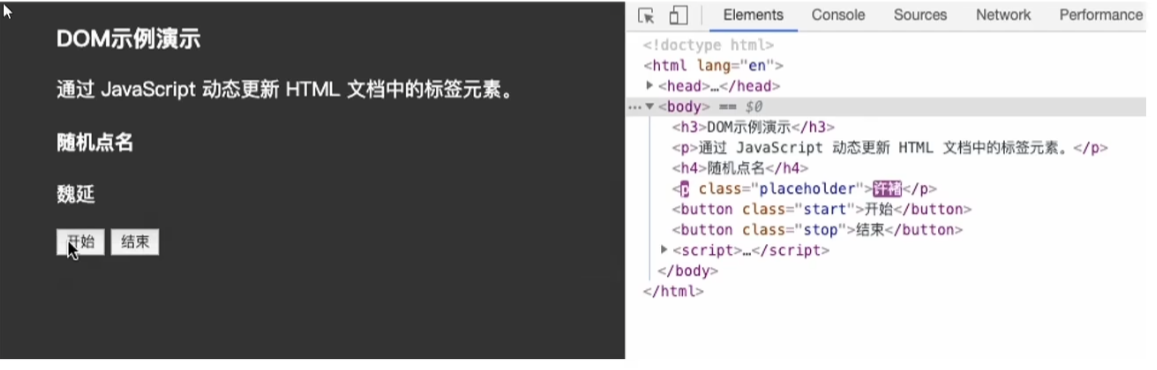
DOM(Document Object Model--文档对象模型) 是用来呈现以及与任意 HTML 或 XML 文档交互的 API
-
白话文:DOM 是浏览器提供的一套专门用来 操作网页内容 的功能
-
DOM 作用:
- 开发网页内容特效和实现用户交互
2.3 DOM树
-
DOM 树是什么
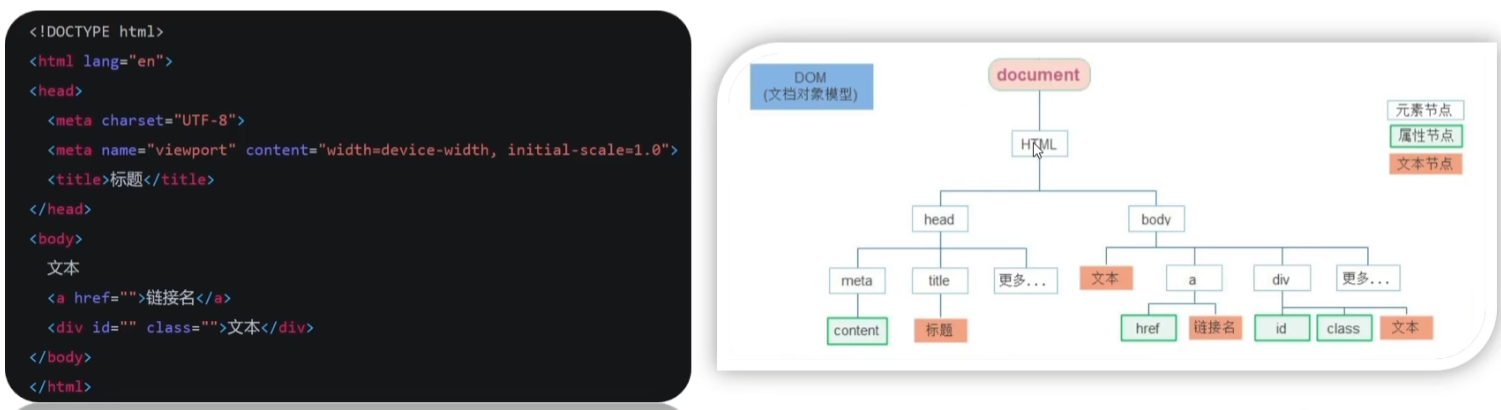
- 将 HTML 文档以树状结构直观的表现出来,我们称之为文档树或 DOM 树
- 描述网页内容关系的名词
- 作用:文档树直观的体现了标签与标签之间的关系
2.4 DOM对象
-
DOM 对象:浏览器根据 html 标签生成的JS 对象
- 所有的标签属性都可以在这个对象上面找到
- 修改这个对象的属性会自动映射到标签身上
-
DOM 的核心思想
- 把网页内容当做对象来处理
-
document 对象
-
是 DOM 里提供的一个对象
-
所以它提供的属性和方法都是用来访问和操作网页内容的
- 例:
document.write()
- 例:
-
-
网页所有内容都在 document 里面
三,获取DOM对象
3.1 根据CSS选择器来获取DOM元素
-
选择匹配的第一个元素
语法:
document.querySelector('css选择器')参数:包含一共或多个有效的 CSS 选择器字符串
返回值:CSS 选择器匹配的第一个元素, 一个 HTMLElement 对象。没匹配到就返回 null
-
选择匹配多个元素
语法
document.querySelectorAll('css选择器')参数:包含一共或多个有效的 CSS 选择器字符串
返回值:CSS 选择器匹配的NodeList 对象集合
得到的是一个伪数组
- 有长度有索引号的数组
- 但是没有 pop()push()等数组方法
- 想要得到里面的每一个对象,则需要遍历(for)的方式获得,
3.2 其他获取DOM元素方法
//根据id获取一个元素
document.getElementById('nav')
//根据标签获取一类元素,获取页面所有div
document.getElementsByTagName('div')
//根据类名获取元素,获取页面所有类名为w的元素
document.getElementsByClassName('w')
一般不会使用这种方法
四,操作元素内容
目标:能够修改元素的文本更换内容
- DOM对象都是根据标签生成的,所以操作标签,本质上就是操作DOM对象。
- 就是操作对象使用的点语法,
- 如果想要修改标签元素的里面的内容,则可以使用如下几种方式
对象.innerText 属性对象.innerHTML属性
4.1 innerText
元素.innerText属性
- 将文本内容添加/更新到任意标签位置
- 显示纯文本,不解析标签
<!DOCTYPE html>
<html lang="en">
  <head>
    <meta charset="UTF-8" />
    <meta name="viewport" content="width=device-width, initial-scale=1.0" />
    <link rel="stylesheet" href="./css/bootstrap.min.css" />
    <title>Document</title>
  </head>
  <body>
    <div id="d1">测试1</div>
    <div id="d2">测试2</div>
    <div id="d3">测试3</div>

    <script>
      const div1 = document.querySelector("#d1");
      div1.innerText = "新文字内容";
    </script>
  </body>
</html>
4.2 innerHTML
元素.innerHTML属性
- 文本内容添加/更新到任意标签位置
- 会解析标签,多标签建议使用模板字符
<!DOCTYPE html>
<html lang="en">
  <head>
    <meta charset="UTF-8" />
    <meta name="viewport" content="width=device-width, initial-scale=1.0" />
    <link rel="stylesheet" href="./css/bootstrap.min.css" />
    <title>Document</title>
  </head>
  <body>
    <div id="d1">测试1</div>
    <div id="d2">测试2</div>
    <div id="d3">测试3</div>

    <script>
      const div1 = document.querySelector("#d1");
      div1.innerHTML = "<h1>html</h1>";
    </script>
  </body>
</html>
五,操作元素属性
5.1 操作元素常用属性
-
还可以通过 JS 设置 / 修改标签元素属性,比如通过 src 更换 图片
-
最常见的属性比如:href、title、src 等
-
语法:
对象.属性 = 值 -
举例
<!DOCTYPE html>
<html lang="en">
  <head>
    <meta charset="UTF-8" />
    <meta name="viewport" content="width=device-width, initial-scale=1.0" />
    <link rel="stylesheet" href="./css/bootstrap.min.css" />
    <title>Document</title>
  </head>
  <body>
    <img src="./img/1.png" alt="" />

    <script>
      const img=document.querySelector('img');
      img.src='./img/2.png';
      img.title='标题';
    </script>

  </body>
</html>
5.2 操作元素样式属性
-
可以通过 JS 设置 / 修改标签元素的样式属性,
- 比如通过 轮播图小圆点自动更换颜色样式
- 点击按钮可以滚动图片,这是移动的图片的位置left 等等
-
用法:
-
通过 style 属性操作 CSS
对象.style.样式属性 = 值举例
<!DOCTYPE html> <html lang="en"> <head> <meta charset="UTF-8" /> <meta name="viewport" content="width=device-width, initial-scale=1.0" /> <link rel="stylesheet" href="./css/bootstrap.min.css" /> <title>Document</title> <style> .box { width: 200px; height: 200px; background-color: pink; } </style> </head> <body> <div class="box"> </div> <script> //1.获取元素 const box = document.querySelector('.box'); //2.修改样式属性 box.style.width='300px' box.style.backgroundColor= 'red' </script> </body> </html> -
操作类名 (className) 操作 CSS
如果修改的样式比较多,直接通过 style 属性修改比较繁琐,我们可以通过借助于 css 类名的形式。
语法:
//active 也是一共css类名
元素.className = 'active'
举例:
<!DOCTYPE html>
<html lang="en">
  <head>
    <meta charset="UTF-8" />
    <meta name="viewport" content="width=device-width, initial-scale=1.0" />
    <link rel="stylesheet" href="./css/bootstrap.min.css" />
    <title>Document</title>
    <style>
      .box {
        width: 100px;
        height: 100px;
        background-color: red;
      }
      .active {
        width: 200px;
        height: 200px;
        background-color: black;
      }
    </style>
  </head>
  <body>
    <div class="box">1</div>

    <script>
      const div1 = document.querySelector("div");
      div1.className = "active";
    </script>
  </body>
</html>
注意:
- 由于class是关键字,故需要用className去替代
- className是使用新值替换旧值,如果需要添加一个类,需要保留之前的类名
-
通过 classList 操作类控制 CSS
为了解决 className 容易覆盖以前的类名,我们可以通过 classList 方式追加和删除类名
语法
//追加一个类
元素.classList.add('类名')
//删除一个类
元素.classList.remove('类名')
//切换一个类(有这个类就切换,没有这个类就添加上她)
元素.classList.toggle('类名')
举例
<!DOCTYPE html>
<html lang="en">
  <head>
    <meta charset="UTF-8" />
    <meta name="viewport" content="width=device-width, initial-scale=1.0" />
    <link rel="stylesheet" href="./css/bootstrap.min.css" />
    <title>Document</title>
    <style>
      .box {
        width: 100px;
        height: 100px;
      }
      .active {
        background-color: black;
      }
    </style>
  </head>
  <body>
    <div class="box">1</div>

    <script>
      const div1 = document.querySelector("div");
      //添加
      div1.classList.add("active");
      //删除
      div1.classList.remove("active");
      //切换
      div1.classList.toggle("active");
    </script>
  </body>
</html>
-
5.3 操作表单元素属性
-
表单很多情况,也需要修改属性,比如点击眼睛,可以看到密码,本质是把表单类型转换为文本框。
-
正常的有属性有取值的 跟其他的标签属性没有任何区别
- 获取:
DOM对象.属性名 - 设置:
Dom对象.属性名=新值
- 获取:
-
语法
表单对象.value = '用户名' 表单对象.type = 'password' -
举例
<!DOCTYPE html> <html lang="en"> <head> <meta charset="UTF-8" /> <meta name="viewport" content="width=device-width, initial-scale=1.0" /> <link rel="stylesheet" href="./css/bootstrap.min.css" /> <title>Document</title> </head> <body> <input type="text" value="电脑" /> <script> //1.获取对象 const uname = document.querySelector("input"); //2.获取值,获取表单里面的值用 表单.value console.log(uname.value); //innerHTML得不到表单的内容,返回的是空 console.log(uname.innerHTML); //3.设置值,设置表单里面的值用 表单.value = 值 uname.value = "手机"; //4.获取属性,获取表单里面的属性用 表单.属性名 console.log(uname.type); uname.type = "password"; </script> </body> </html> -
表单属性中添加就有效果,移除就没有效果, 一律使用布尔值表示 如果为 true 代表添加了该属性 如果是 false 代表移除了该属性
比如:disabled、checked、selected
<!DOCTYPE html>
<html lang="en">
  <head>
    <meta charset="UTF-8" />
    <meta name="viewport" content="width=device-width, initial-scale=1.0" />
    <link rel="stylesheet" href="./css/bootstrap.min.css" />
    <title>Document</title>
  </head>
  <body>
    <input type="checkbox" value="电脑" />

    <script>
      //1.获取对象
      const uname = document.querySelector("input");
      //2.获取值,获取表单里面的值用 表单.value
      uname.checked = true;
    </script>
  </body>
</html>
5.4 自定义属性
-
标准属性:标签天生自带的属性 比如 class id title 等, 可以直接使用点语法操作比如: disabled、checked、selected
-
自定义属性:
- 在html5中推出来了专门的
data-自定义属性 - 在标签上一律以
data-开头 - 在DOM对象上一律以
dataset对象方式获取
- 在html5中推出来了专门的
-
举例
<!DOCTYPE html>
<html lang="en">
  <head>
    <meta charset="UTF-8" />
    <meta name="viewport" content="width=device-width, initial-scale=1.0" />
    <link rel="stylesheet" href="./css/bootstrap.min.css" />
    <title>Document</title>
  </head>
  <body>
    <div class="box" data-id="10">盒子</div>

    <script>
      //1.获取对象
      const box = document.querySelector(".box");
      //获取自定义属性
      const id = box.dataset.id;
      console.log(id);
    </script>
  </body>
</html>
六,定时器-间歇函数
网页中经常会需要一种功能:** 每隔一段时间需要自动执行一段代码,** 不需要我们手动去触发,例如:网页中的倒计时,要实现这种需求,需要定时器函数。
-
开启定时器
setInterval(函数,时间间隔);举例
function fn(){
    console.log(1);
}
//写法1
let id1 = setInterval(fn, 1000);
//写法2
let id2 = setInterval(function(){
	console.log(1);
}, 1000);
//写法3
let id2 = setInterval(()=>{
	console.log(1);
}, 1000);
注意:
- 函数名不需要加括号
- 定时器返回的是一个id数字
-
关闭定时器
let 变量名=setInterval(函数,时间间隔);
clearInterval(变量名)