

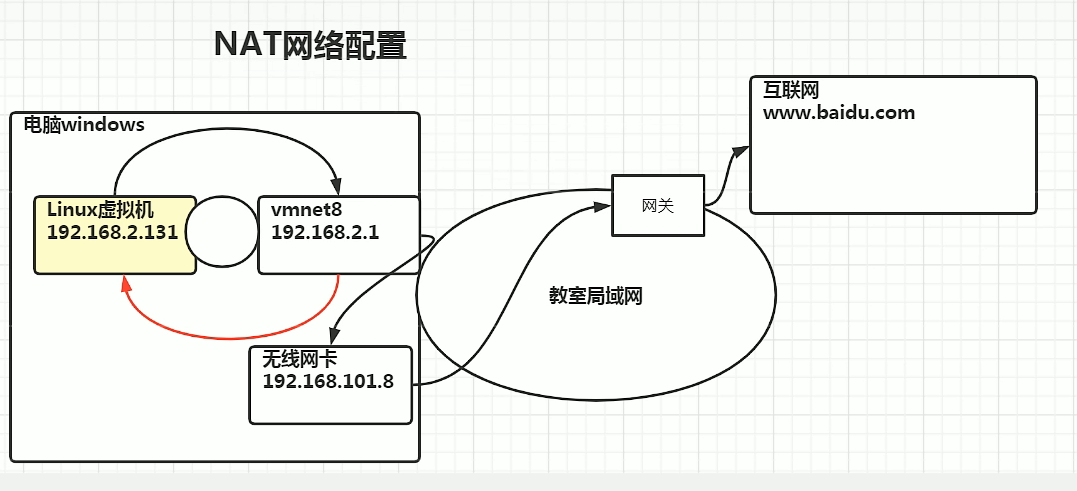
一,虚拟机NAT网络关系图
二,Linux虚拟机的IP固定设置
环境:
- 系统:CentOs7
- 虚拟机:vmware 17 pro
在宿主机(实际使用的计算机)上使用 xshell 等工具连接虚拟机上的 linux 时,总会因为 IP 地址的变动而不停的修改 xshell 等工具的连接,为了避免这些麻烦,将虚拟机上的 Linux 的 IP 地址设置成为固定 IP 成了我们的最佳选择。
2.1 修改虚拟网络配置:虚拟机网络适配器选择NAT模式
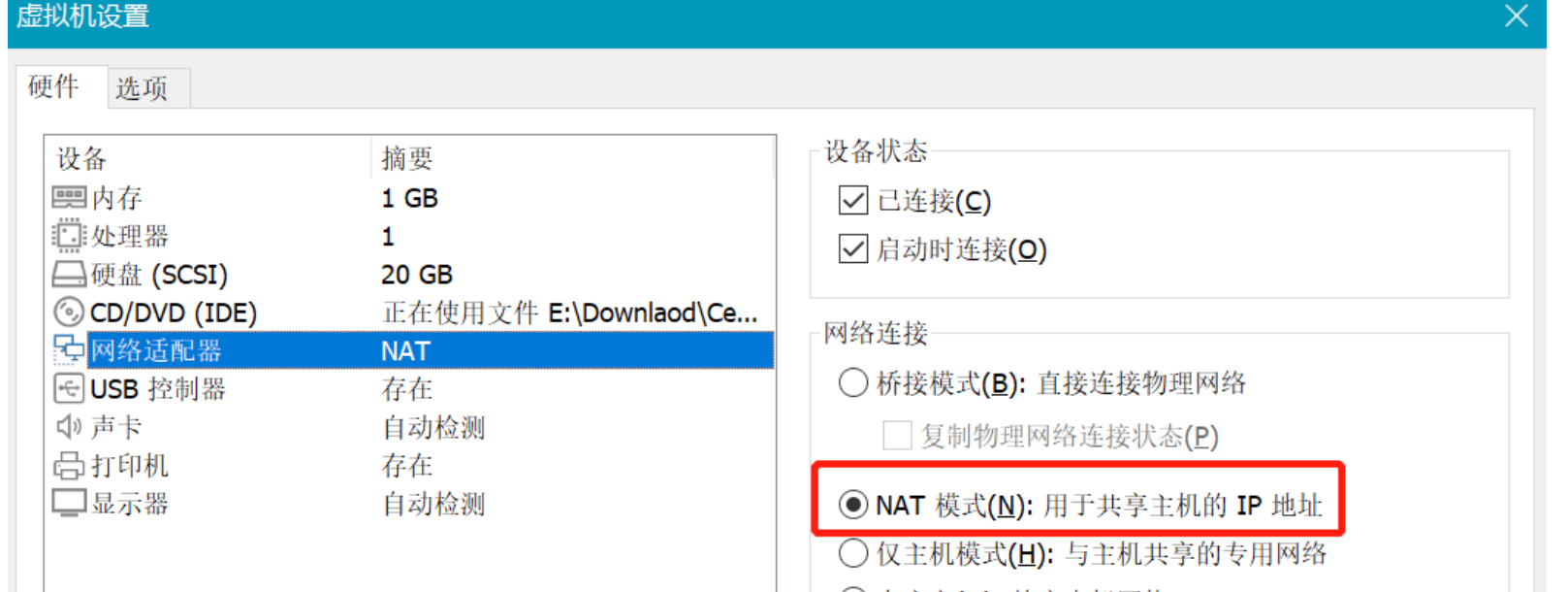
点击编辑按钮,选择虚拟网络编辑器,跳出如下弹窗:
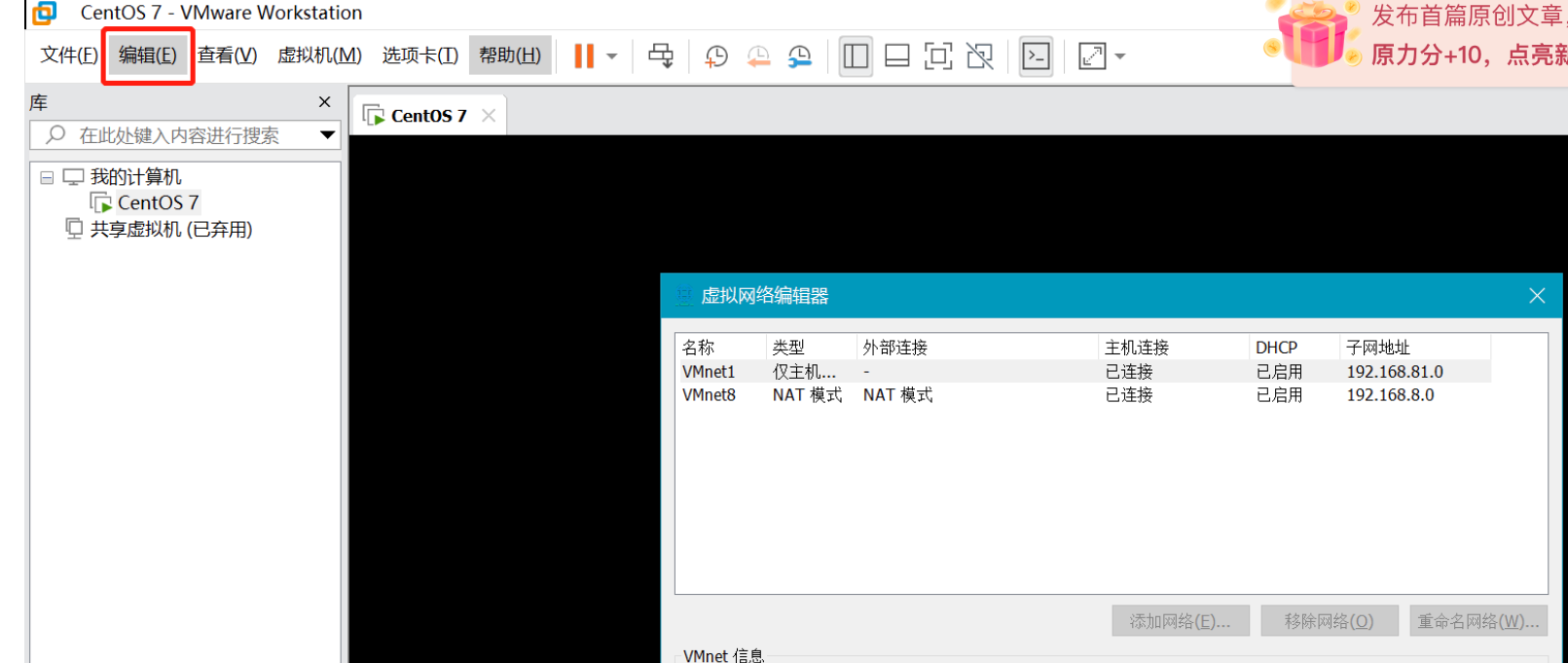
点击更该配置,弹出如下弹窗,接下来按照弹窗中步骤操作:
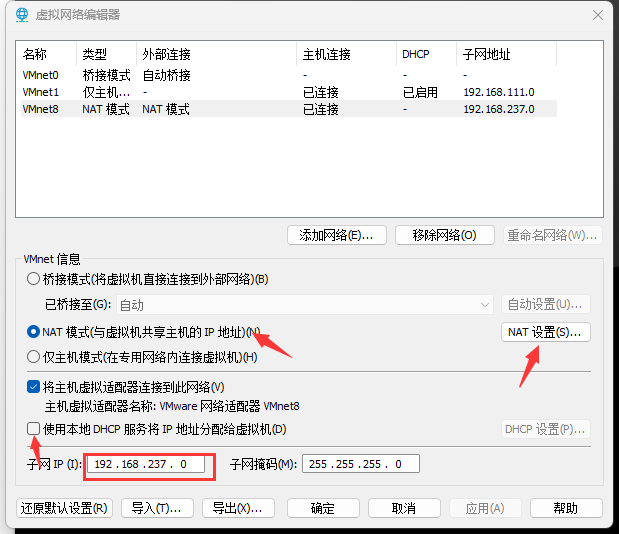
需要注意的是:假如你要固定 ip 为:192.168.237.11 那么子网 ip 必须为 192.168.237.0,即前三段必须一致。
点击 NAT 设置后,跳出 NAT 设置弹窗,修改网关 IP 后点击确定关闭弹窗。
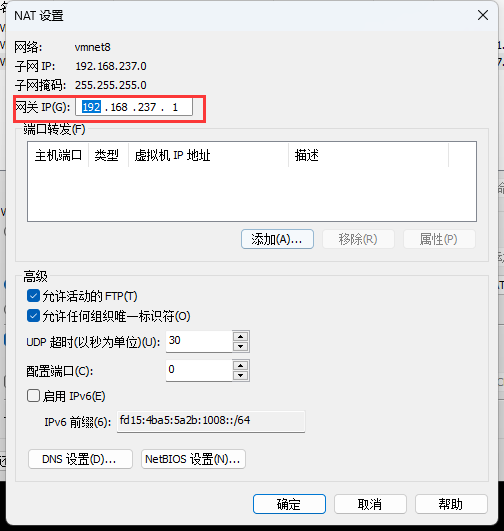
子网 ip 和网关 ip 的前三项,192.168.237.xxx 需要相同,这个可以自定义,用来给自定义我们 ip 地址的时候使用的。
然后是点击 DNS 设置给网络添加指定 DNS
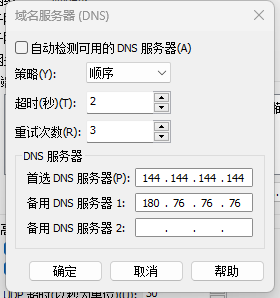
2.2 修改以下虚拟机的网络配置文件
输入vi /etc/sysconfig/network-scripts/ifcfg-xxx进入文本编辑,xxx 是你的网卡名,可以输入 ip addr 查询。
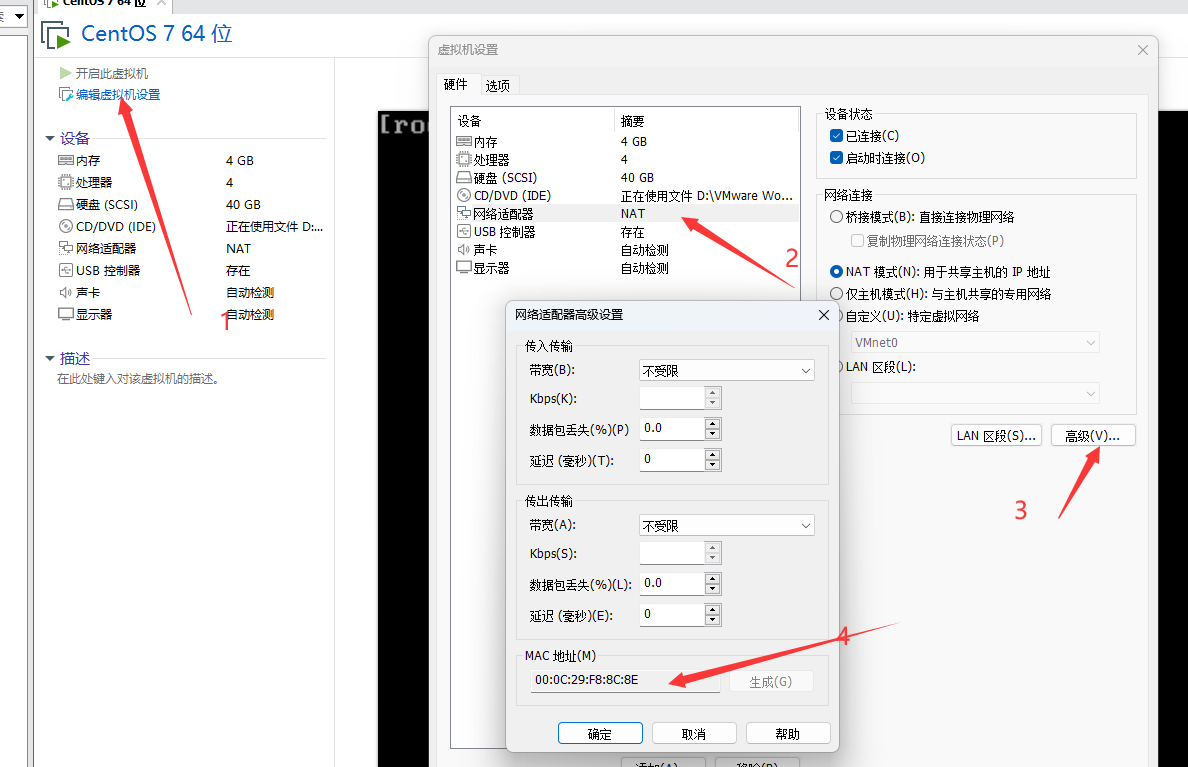
复制下面内容,然后修改HWADDR、IPADDR 和 GATEWAY四个字段的内容,
- HWADDR是机器的MAC地址
-
IPADDR 代表你本机的 ip 地址,ip 地址需要符合你上面设置的子网 ip 范围内哦!
-
GATEWAY 就是我们前面通过虚拟网络编辑器修改的值。即网关 ip
DEVICE=eth0
HWADDR=00:0c:29:cb:20:96	(需要修改)
UUID=71ca5de6-ba44-42b3-a133-8e7b684d76a
TYPE=Ethernet
ONBOOT=yes
NM_CONTROLLED=yes
BOOTPROTO=static 	(需要修改)
IPADDR=192.168.237.11	(需要修改)
GATEWAY=192.168.237.1		(需要修改)
至此,虚拟机 Linux 的固定 IP 地址修改完成。
2.4 掉网卡的解决方法
在设置静态 ip 后,可能出现虚拟机启动之后,突然发现没有 ens33 网卡这个 BUG。
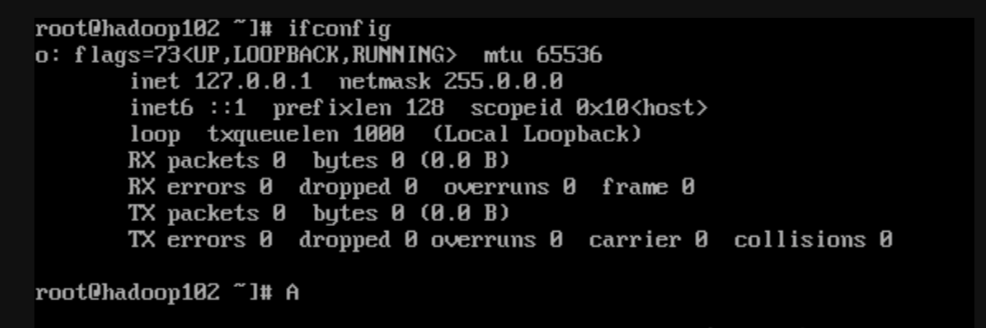
解决方法:
systemctl stop NetworkManager
systemctl disable NetworkManager
systemctl restart network
如果无效,出现:Job for network.service failed because the control process exite
解决方法:
-
关闭 NetworkManger 服务,
service NetworkManager stop -
禁止开机启动
chkconfig NetworkManager off -
重启网络
service network restart -
查看
/etc/sysconfig/network-scripts/ifcfg-xxx中的 HWADDR,如果 HWADDR 配置不对也会出现这种情况
三,Linux配置ssh免密登录
举例:在 Windows 中使用 ssh 免密登录来登录 Linux 虚拟机中。
-
确保 SSH 服务器在 Linux 虚拟机上已启用:
在 Linux 虚拟机上,确保 SSH 服务器已安装并正在运行。你可以在终端中运行以下命令来检查 SSH 服务器的状态:
sudo systemctl status ssh如果 SSH 服务器未运行,你可以使用以下命令启动它
sudo systemctl start ssh -
生成 SSH 密钥对:
在 Windows 上生成 SSH 密钥对,一个私钥(用于登录)和一个公钥(用于在 Linux 虚拟机上验证您的身份)。
-
打开 Windows 命令提示符或 PowerShell。
-
使用以下命令生成密钥对:
ssh-keygen -t rsa然后会要求你给这个密钥设置一个密码,如果不想设置就直接回车就行了。
之后会在你的用户目录下生成一个.ssh 文件夹,里面包含两个文件:id_rsa(私钥)和 id_rsa.pub(公钥)
-
-
将公钥复制到 Linux 虚拟机
刚刚生成的公钥的内容复制到 Linux 虚拟机的
~/.ssh/authorized_keys文件中,以便允许您的 Windows 计算机访问。在 Windows 上,您可以使用文本编辑器打开公钥文件,然后将其内容复制到剪贴板。
在 Linux 虚拟机上,使用以下命令将公钥添加到
authorized_keys文件中:mkdir -p ~/.ssh chmod 700 ~/.ssh echo "粘贴您的公钥内容" >> ~/.ssh/authorized_keys chmod 600 ~/.ssh/authorized_keys -
测试 SSH 连接
现在,您应该能够在 Windows 上使用 SSH 连接到 Linux 虚拟机而无需密码:
ssh 虚拟机用户名@Linux虚拟机的ip地址
需要注意的是,在 Linux 中互联只需要执行命令:ssh-keygen,就会生产 ssh 钥匙,默认保存在当前用户的主目录下的./ssh目录中。然后把 id_rsa.pub 的内容输入给你想互联的主机的./ssh/authorized_keys里面即可。当然要实现 A 连接 B,B 连接 A 需要把 B 的公钥也发给 A 哦!
